
Formation
Apprenez à utiliser Hanout en quelques minutes, module par module. Les captures montrent des données d'exemple.
Sommaire
1. Premiers pas
- Ouvrez votre adresse (ex. votre-boutique.hanout.net) et connectez-vous avec l'identifiant et le mot de passe reçus.
- Allez dans Paramètres → Boutique : nom, matricule fiscal, registre de commerce, téléphone et adresse. Ils s'impriment sur les tickets et factures.
- Dans Paramètres → Réglages, choisissez la langue par défaut (français ou arabe), le mode de crédit fournisseur et le pourcentage de bénéfice.
- Le bouton عربي / FR en haut de l'écran change la langue sur cet appareil seulement.
💡 Changez votre mot de passe dès la première connexion : Employeurs → votre compte.
2. Catégories et produits
- Categories → ajoutez vos familles de produits (ex. Visserie, Électricité).
- Produits → Ajouter : nom, catégorie, prix d'achat, prix de vente (et prix de gros si vous vendez en gros), stock, seuil d'alerte.
- Avec le pourcentage de bénéfice activé, indiquez la marge : le prix de vente se calcule depuis le prix d'achat.
- La liste des produits signale les ruptures et les stocks limités ; la recherche trouve un produit par n'importe quel mot de son nom.
3. Vendre avec la caisse rapide
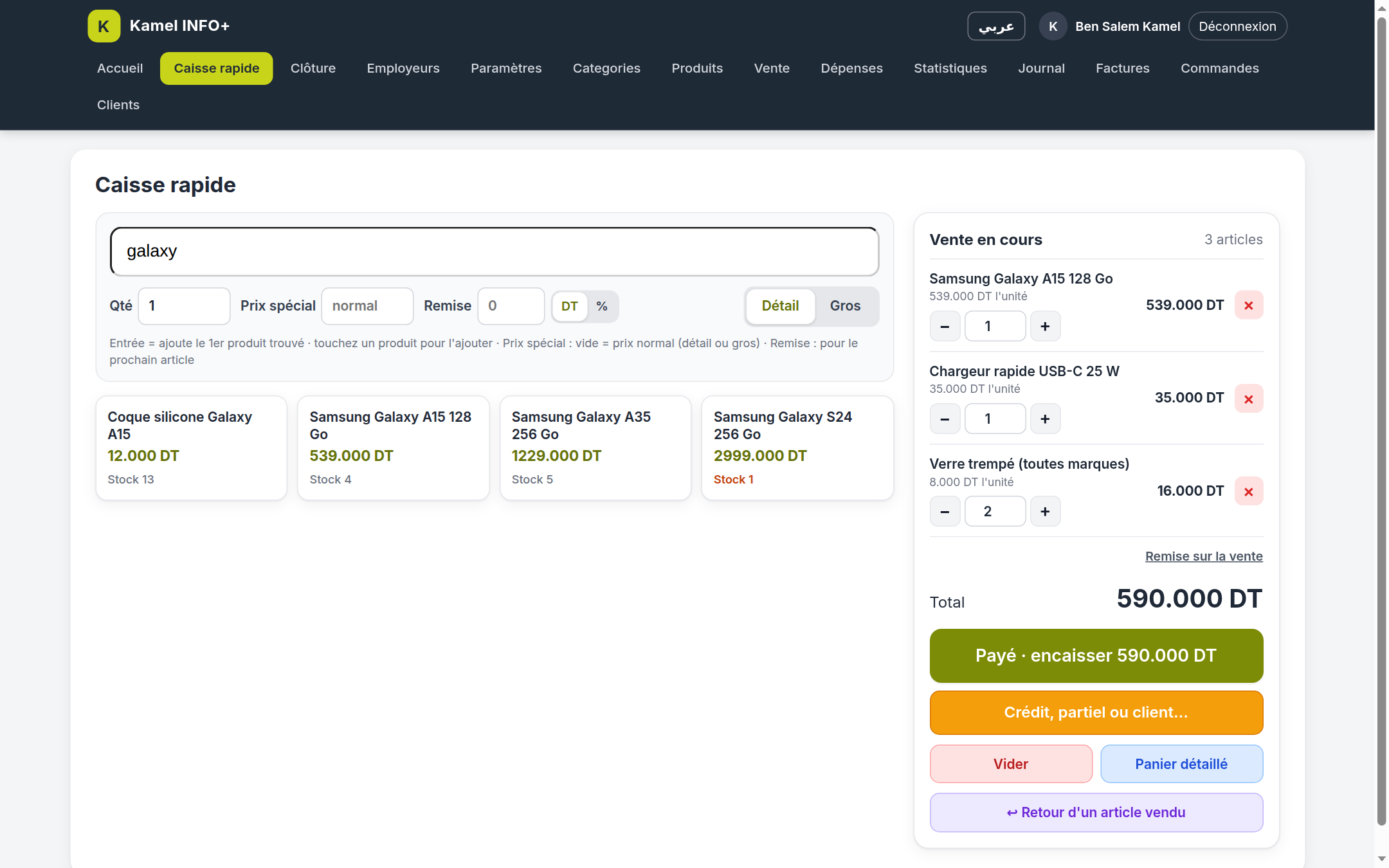
- Caisse rapide : tapez quelques lettres du produit, choisissez-le, il s'ajoute à la vente.
- Changez la quantité avec − / +, mettez une remise sur un article (DT ou %) ou une remise sur toute la vente.
- Choisissez le tarif Détail ou Gros si besoin.
- Cliquez sur Payé · encaisser pour une vente comptant, ou sur Crédit, partiel ou client… pour choisir le paiement.
💡 Un article rendu ? « Retour d'un article vendu » : retrouvez la vente, indiquez la quantité, le stock et la caisse sont corrigés.
4. Payé, à crédit ou partiel
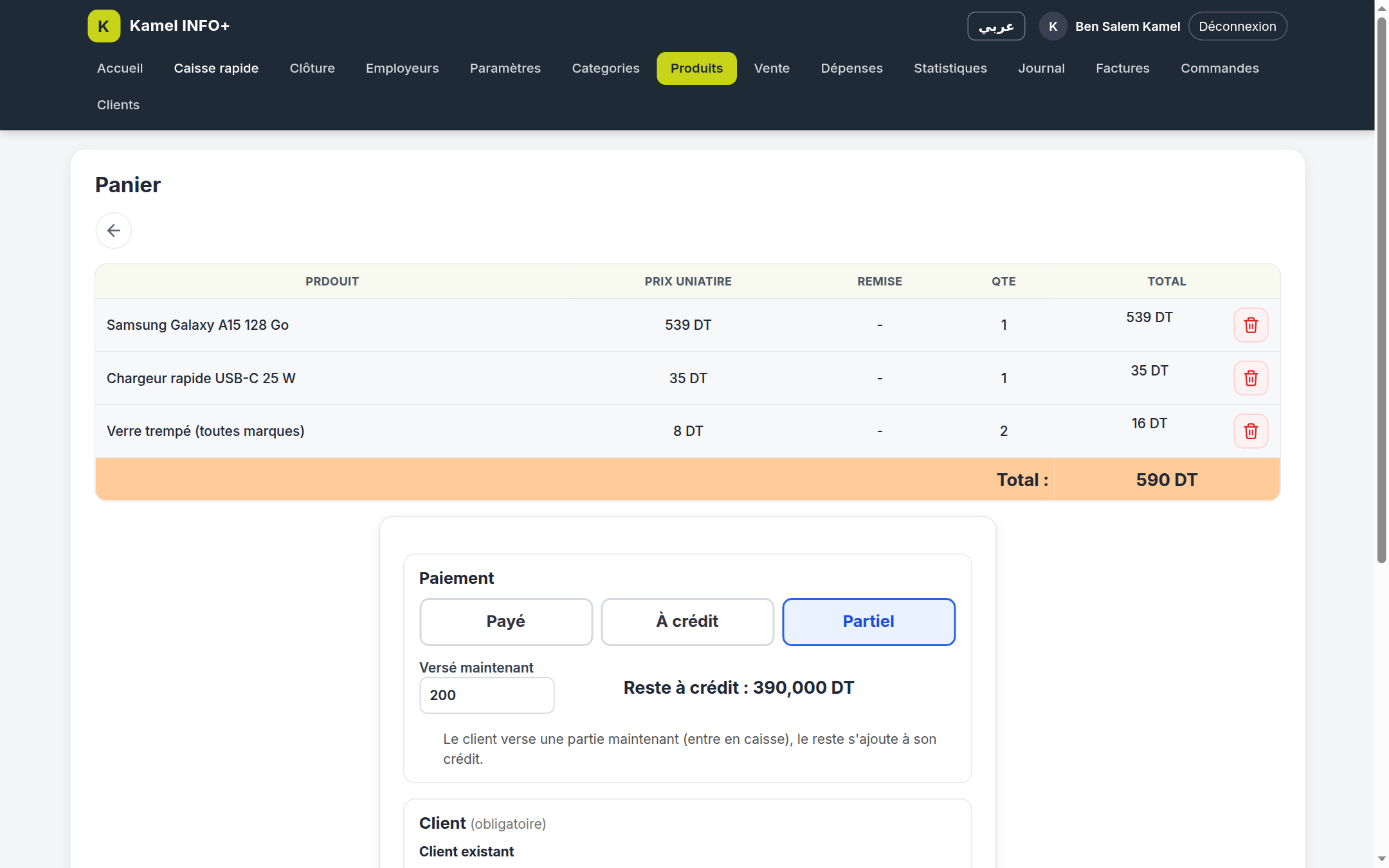
- Payé : saisissez le montant reçu, l'application affiche la monnaie à rendre.
- À crédit : choisissez le client (recherche par nom ou par les derniers chiffres du téléphone) ou créez-le.
- Partiel : le client paie une partie maintenant, le reste passe en crédit sur sa fiche.
- Imprimez le ticket 80 mm ou commencez une nouvelle vente.
5. Clients et crédits
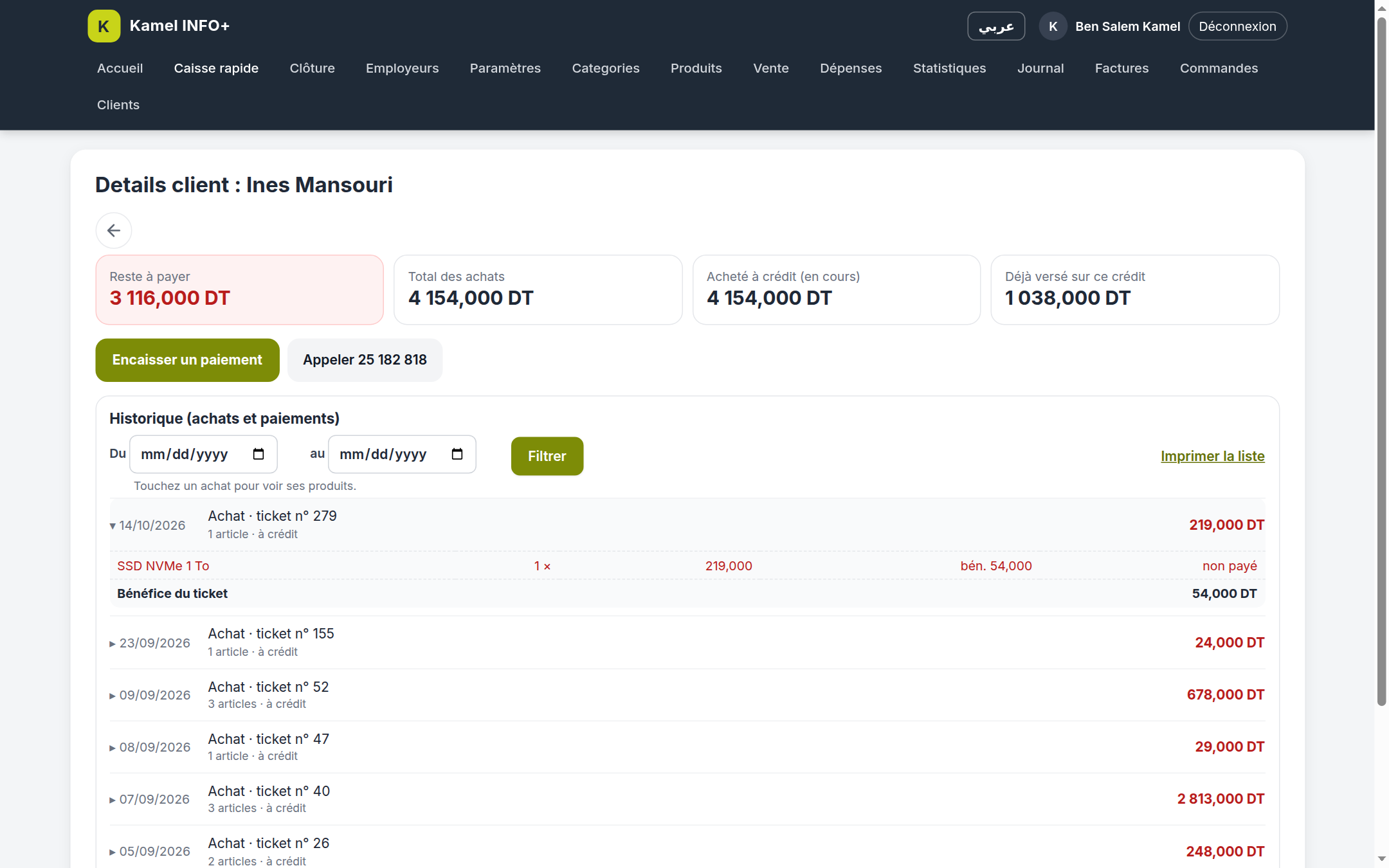
- Clients : la liste avec ce que chacun doit ; recherche par nom ou téléphone.
- Ouvrez la fiche : achats, paiements, reste à payer.
- Encaisser un paiement quand le client rembourse : la caisse et sa dette sont mises à jour.
6. Fournisseurs et factures d'achat
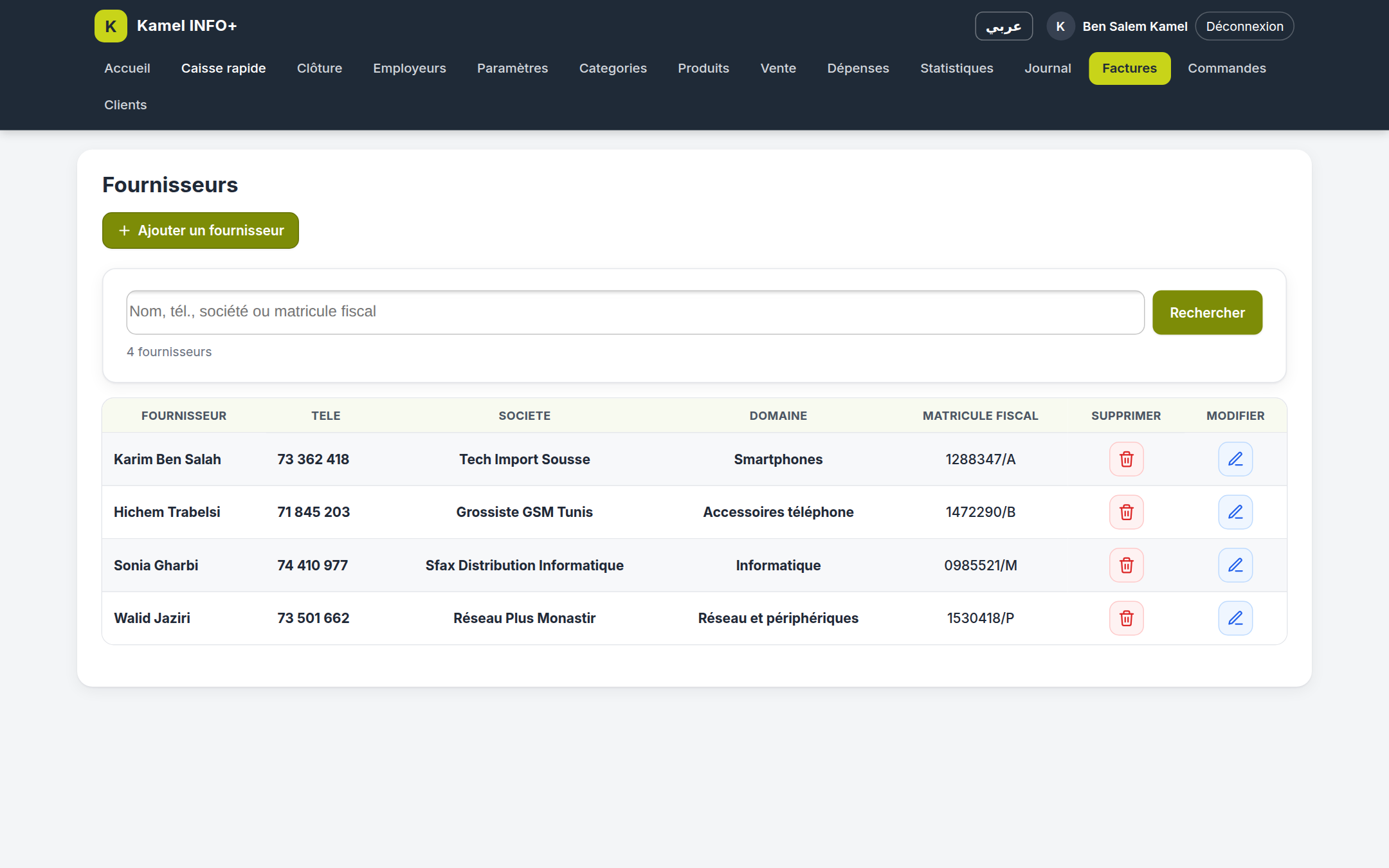
- Fournisseurs → Ajouter : nom, société, téléphone, matricule fiscal.
- Factures → nouvelle facture : choisissez le fournisseur et ajoutez les produits achetés (quantité, prix d'achat) : le stock augmente.
- Payez tout ou une partie ; le reste devient une dette du fournisseur, payable par tranches.
- La loupe d'une facture ouvre son détail ; l'administrateur peut la modifier (quantités, prix, articles).
7. Dépenses
- Dépenses → Ajouter : montant, type (salaires, loyer…), date, remarque.
- Les types se gèrent dans Paramètres → Dépenses.
8. Clôture de caisse
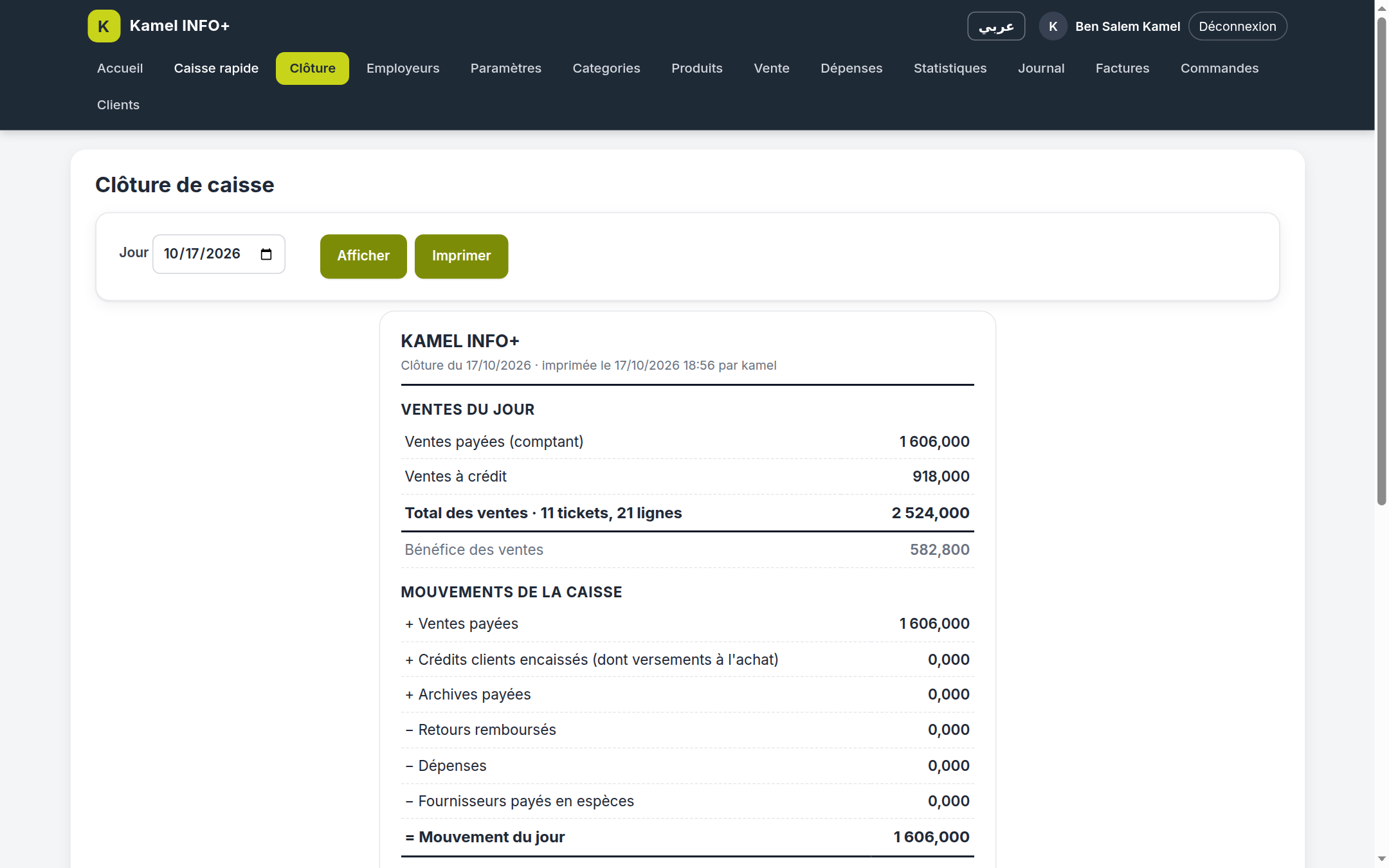
- En fin de journée, ouvrez Clôture : ventes comptant et à crédit, crédits encaissés, retours, dépenses, paiements fournisseurs.
- Comptez l'argent et saisissez-le : l'écart avec la caisse de l'application s'affiche.
- L'administrateur peut corriger la caisse et noter un versement à la banque, puis imprimer.
9. Employés et droits
- Employeurs : créez un compte pour chaque employé.
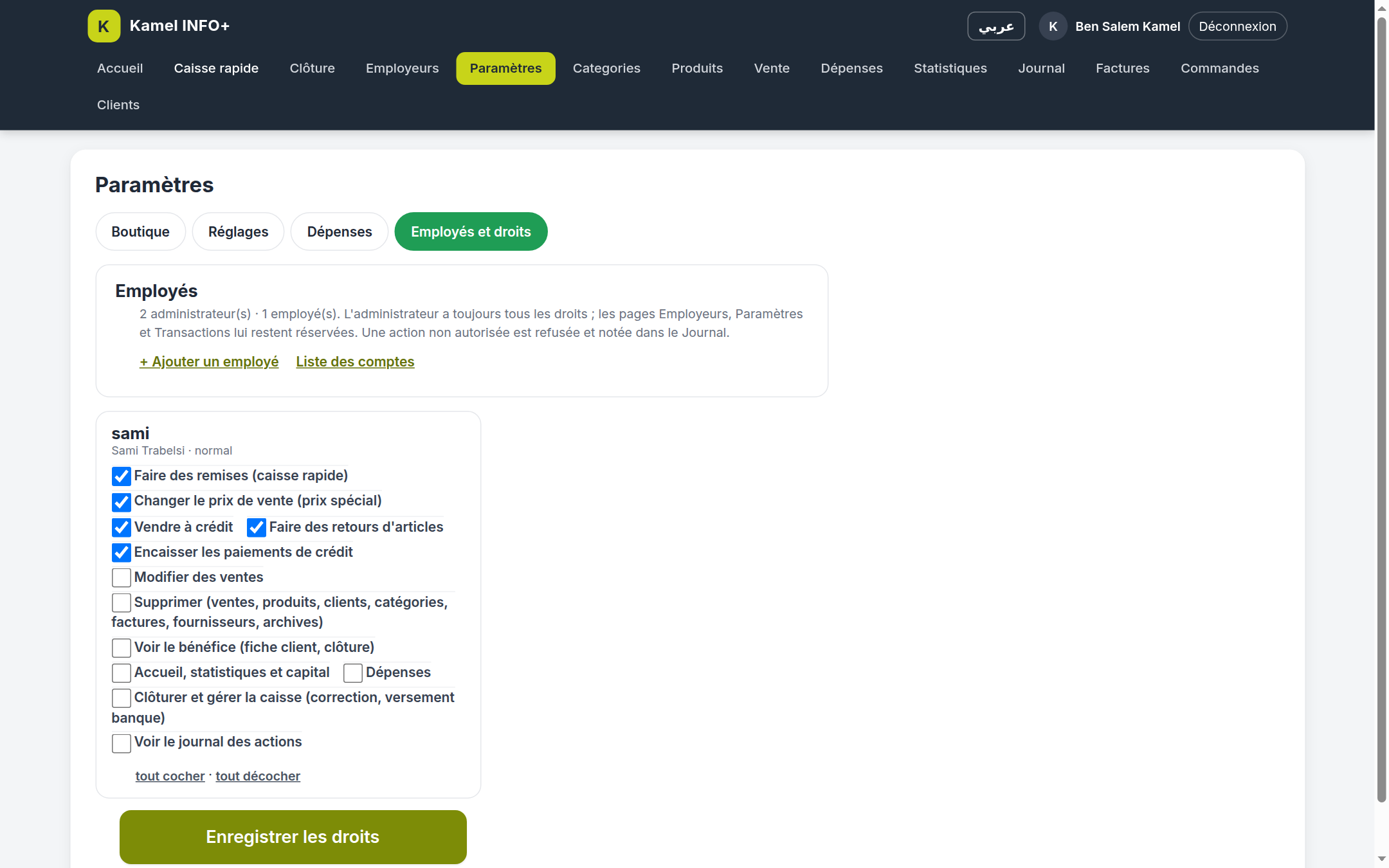
- Paramètres → Employés et droits : cochez ce que chacun peut faire (remises, prix spécial, vente à crédit, retours, dépenses, voir le bénéfice…).
- Le Journal montre qui a fait quoi et quand.
10. Suivre son activité
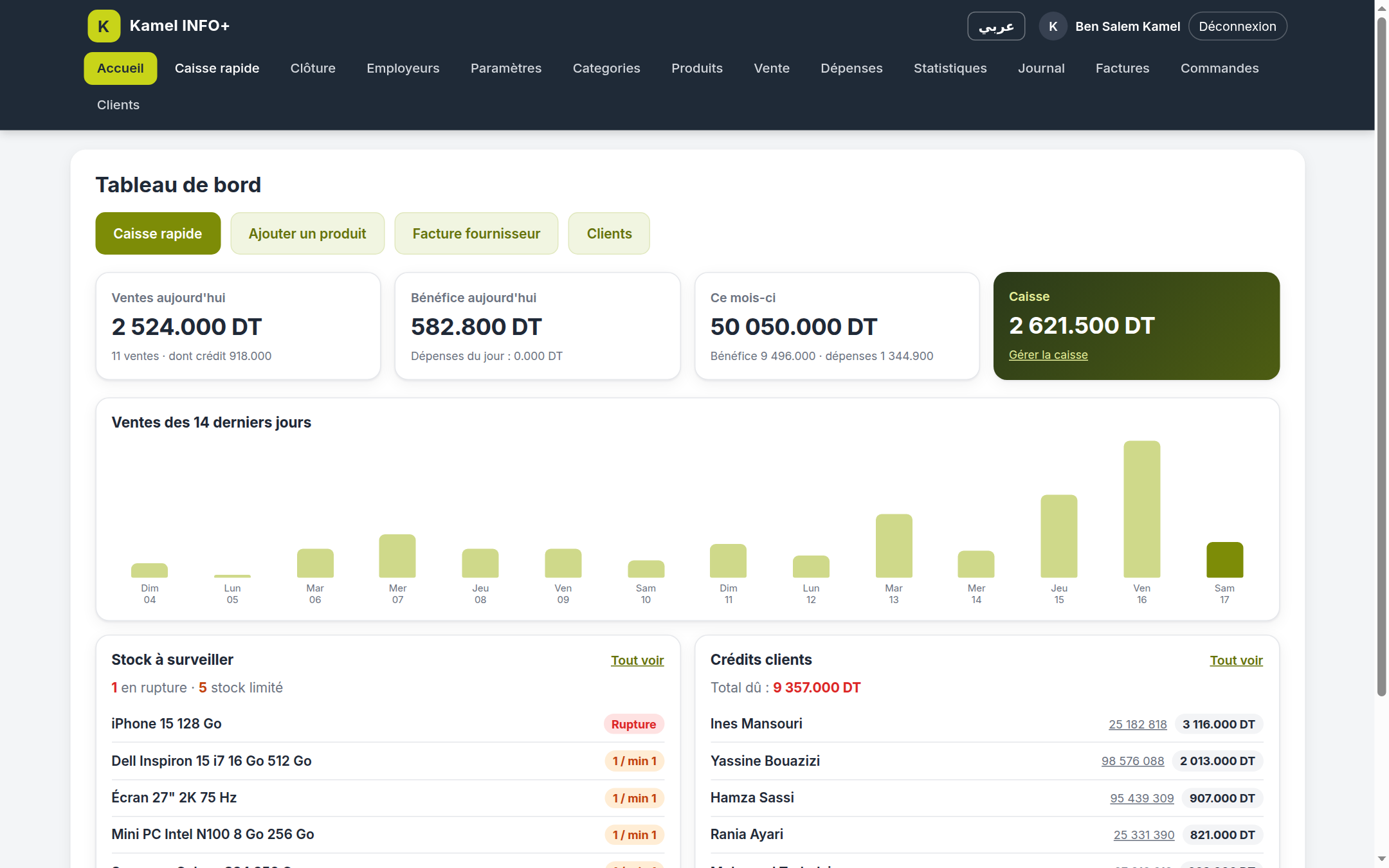
- Accueil : ventes et bénéfice du jour et du mois, 14 derniers jours, stock à surveiller, crédits clients.
- Statistiques et Vente : chiffre d'affaires par période, argent réellement encaissé.
- Capital : stock + caisse + banque + crédits clients − dettes fournisseurs.
11. Sur téléphone
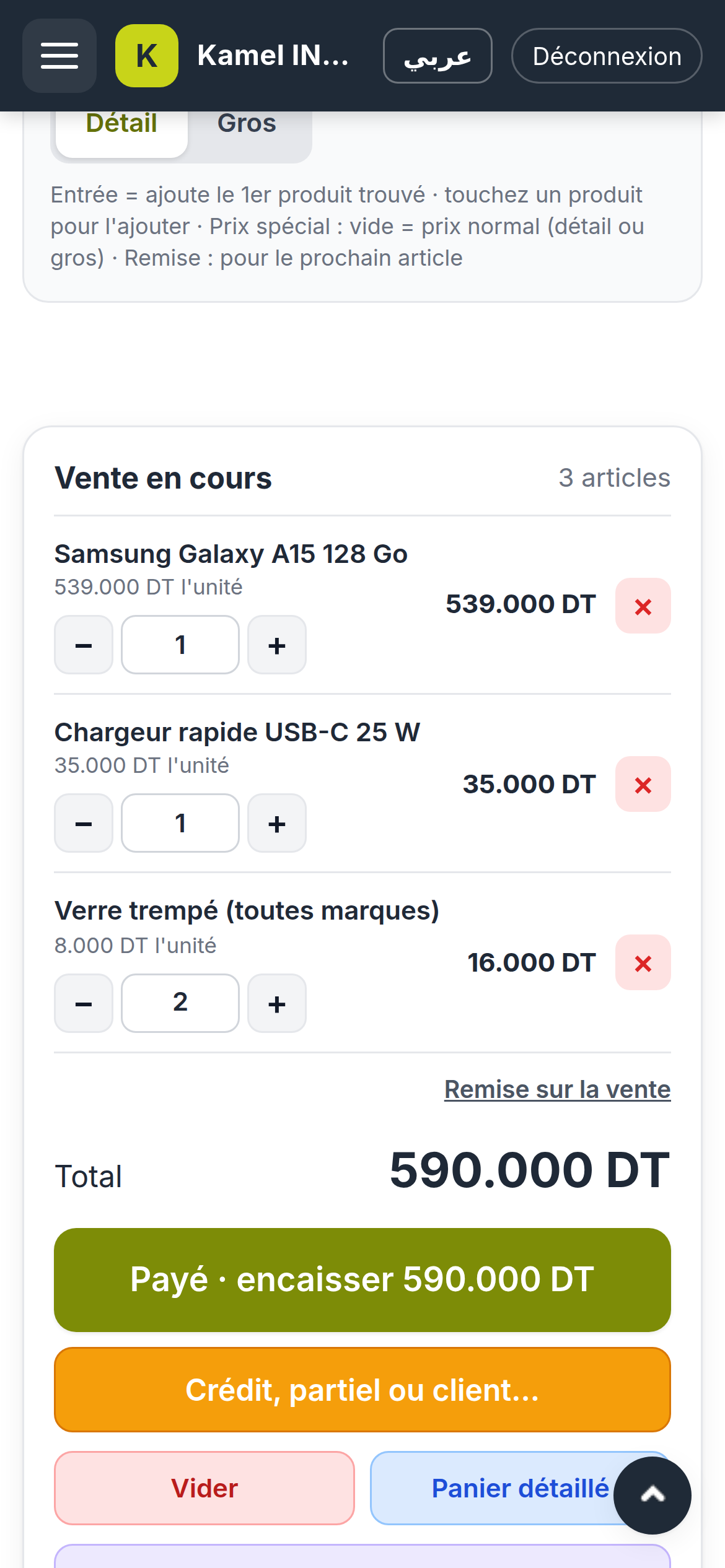
- Ouvrez votre adresse dans Chrome (Android) ou Safari (iPhone).
- Menu du navigateur → Ajouter à l'écran d'accueil : Hanout s'ouvre comme une application.
- Le menu ☰ en haut donne accès à toutes les pages.
Prêt à commencer ?
Votre boutique est créée en quelques minutes après confirmation.